

গুগল জেমিনি AI দিয়ে ফটো এডিটিং: সেরা প্রম্পট, কৌশল ও সম্পূর্ণ গাইড

- Update Time : শনিবার, ১৩ জুন, ২০২৬
- ১৭২ Time View
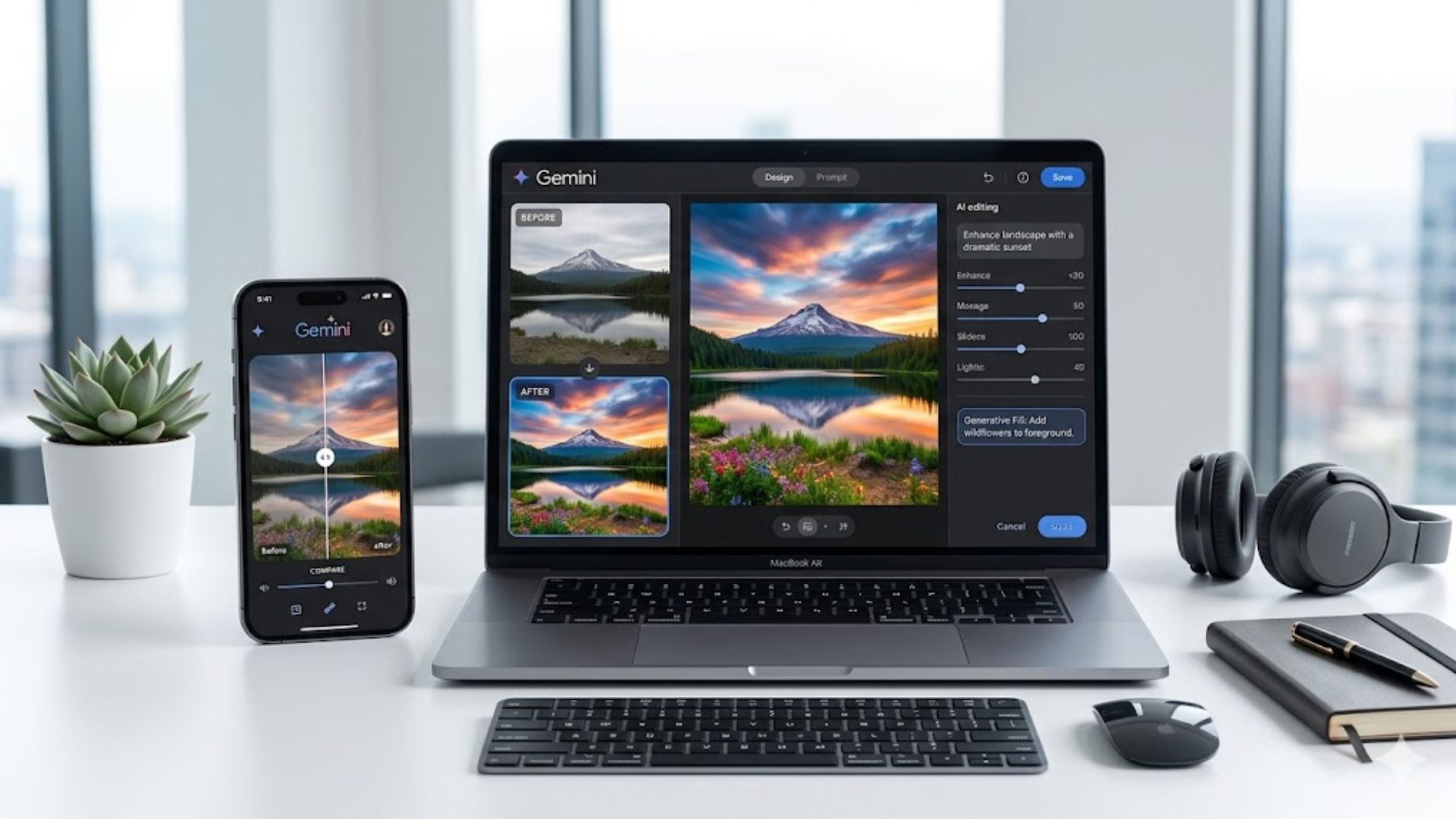
গুগল জেমিনি AI দিয়ে ফটো এডিটিং এখন আর শুধু পেশাদারদের বিষয় নয়। আপনার হাতের স্মার্টফোন বা ল্যাপটপ দিয়ে, বিনামূল্যে, মাত্র কয়েক সেকেন্ডে ছবি এডিট করা সম্ভব — শুধু সঠিক প্রম্পট জানলেই হয়।
কিন্তু এখানেই সমস্যা। বেশিরভাগ মানুষ Gemini-তে ছবি দিয়ে লেখেন “এডিট করে দাও” — আর হতাশ হন। কারণ AI সঠিক নির্দেশনা ছাড়া কাজ করে না। সঠিক প্রম্পট দিলে ফলাফল হয় অবিশ্বাস্য।
এই গাইডে আপনি পাবেন গুগল জেমিনি AI ফটো এডিটিংয়ের সেরা প্রম্পট — কপি করে সরাসরি পেস্ট করুন। তাছাড়া আছে ধাপে ধাপে ব্যবহারের পদ্ধতি এবং বাংলাদেশের ব্যবহারকারীদের জন্য বিশেষ টিপস।
গুগল জেমিনি AI কী এবং এটি দিয়ে ফটো এডিটিং কীভাবে কাজ করে?
গুগল জেমিনি হলো Google-এর সবচেয়ে উন্নত AI মডেল। এটি শুধু লেখালেখির সহায়তা করে না — ছবি বিশ্লেষণ করতে পারে, ছবির বর্ণনা দিতে পারে এবং Gemini Advanced-এ ছবি তৈরি ও পরিবর্তনও করতে পারে।
Google-এর অফিশিয়াল তথ্য অনুযায়ী, Gemini 2.0 এখন multimodal — অর্থাৎ এটি একসাথে টেক্সট, ছবি ও অডিও বুঝতে পারে। তাই ফটো এডিটিংয়ে এর ব্যবহার দিন দিন বাড়ছে।
তবে একটি গুরুত্বপূর্ণ বিষয় জেনে নিন। Gemini-তে সরাসরি ছবির পিক্সেল পরিবর্তন হয় না। বরং এটি আপনাকে বলে দেয় কীভাবে এডিট করতে হবে, কোন টুল ব্যবহার করতে হবে এবং ছবির কোন অংশে কী পরিবর্তন দরকার। Gemini Advanced-এ Imagen 3 ব্যবহার করে নতুন ছবি তৈরি বা পরিবর্তনও করা যায়।
গুগল জেমিনি AI দিয়ে ফটো এডিটিং: তিনটি পদ্ধতি
আপনার প্রয়োজন ও সুবিধা অনুযায়ী তিনটি পদ্ধতিতে Gemini ব্যবহার করতে পারেন।
পদ্ধতি ১ — ছবি আপলোড করে বিশ্লেষণ ও পরামর্শ নিন
এটি সবচেয়ে সহজ পদ্ধতি। ছবি আপলোড করুন এবং Gemini-কে বলুন কী সমস্যা আছে। সে বলে দেবে কোন টুলে কীভাবে ঠিক করতে হবে।
কীভাবে করবেন:
প্রথমে gemini.google.com বা Google Gemini অ্যাপ খুলুন। তারপর চ্যাট বক্সের পাশে ছবি আপলোডের আইকনে ক্লিক করুন। ছবি যোগ করার পর আপনার প্রম্পট টাইপ করুন।
পদ্ধতি ২ — Gemini Advanced-এ ছবি পরিবর্তন করুন
Gemini Advanced ব্যবহারকারীরা Imagen 3 মডেলের সাহায্যে ছবিতে সরাসরি পরিবর্তন করতে পারেন। এক্ষেত্রে ছবি আপলোড করে বলুন কী পরিবর্তন চান।
পদ্ধতি ৩ — Gemini API দিয়ে অটোমেটেড এডিটিং
ডেভেলপার বা টেক-স্যাভি ব্যবহারকারীরা Google AI Studio-র মাধ্যমে Gemini API ব্যবহার করে ব্যাচে ছবি প্রক্রিয়া করতে পারেন।
গুগল জেমিনি AI ফটো এডিটিং প্রম্পট: কপি করে পেস্ট করুন
এখানে আসল কাজের অংশ। নিচের প্রম্পটগুলো সরাসরি কপি করে Gemini-তে ব্যবহার করুন।
পোর্ট্রেট ও সেলফি এডিটিংয়ের প্রম্পট
প্রম্পট ১ — স্কিন টোন উন্নত করতে:
“এই ছবিতে আমার স্কিন টোন একটু অসমান দেখাচ্ছে। Lightroom বা Snapseed ব্যবহার করে কীভাবে স্বাভাবিক ও উজ্জ্বল স্কিন টোন পাব সেটা ধাপে ধাপে বলো। প্রতিটি স্লাইডারের নির্দিষ্ট মান সহ বলো।”
প্রম্পট ২ — ব্যাকগ্রাউন্ড ব্লার করতে:
“এই পোর্ট্রেট ছবিতে ব্যাকগ্রাউন্ড পরিষ্কার দেখাচ্ছে এবং DSLR-এর Bokeh ইফেক্ট নেই। Snapseed বা Adobe Express-এ বিনামূল্যে কীভাবে প্রফেশনাল ব্যাকগ্রাউন্ড ব্লার যোগ করব?”
প্রম্পট ৩ — আলো ঠিক করতে:
“এই ছবিটি অনেক বেশি উজ্জ্বল (overexposed) হয়ে গেছে এবং মুখের বিস্তারিত হারিয়ে গেছে। মোবাইলে বিনামূল্যে কোন অ্যাপ ব্যবহার করে এটি ঠিক করব? নির্দিষ্ট Highlight, Shadow ও Exposure মান বলো।”
ল্যান্ডস্কেপ ও প্রকৃতির ছবির প্রম্পট
প্রম্পট ৪ — আকাশ উন্নত করতে:
“এই ল্যান্ডস্কেপ ছবিতে আকাশ একদম সাদা ও বিরক্তিকর দেখাচ্ছে। Snapseed-এর Selective বা Samsung Gallery-র AI Edit ব্যবহার করে কীভাবে নাটকীয় আকাশ যোগ করব? ধাপে ধাপে বলো।”
প্রম্পট ৫ — রঙ জীবন্ত করতে:
“এই সূর্যাস্তের ছবি অনেক মলিন দেখাচ্ছে। কমলা ও লাল রঙকে আরও জীবন্ত করতে Lightroom Mobile-এ HSL প্যানেলে কোন রঙের Saturation ও Hue কত রাখব? নির্দিষ্ট মান দাও।”
প্রম্পট ৬ — কুয়াশা ও মেঘের প্রভাব:
“এই পাহাড়ের ছবিতে কুয়াশার ইফেক্ট যোগ করতে চাই, যাতে রহস্যময় পরিবেশ তৈরি হয়। বিনামূল্যে কোন AI ফটো এডিটর ব্যবহার করে এটি করা যাবে এবং কীভাবে?”
পণ্য ও ই-কমার্স ফটোগ্রাফির প্রম্পট
পণ্যের ছবি এডিট করতে গুগল জেমিনি AI ব্যবহার করা এখন বাংলাদেশের অনেক উদ্যোক্তা করছেন।
প্রম্পট ৭ — সাদা ব্যাকগ্রাউন্ড তৈরি:
“এই পণ্যের ছবিতে জটিল ব্যাকগ্রাউন্ড আছে। Amazon বা Daraz-এর মতো মার্কেটপ্লেসের জন্য সম্পূর্ণ সাদা ব্যাকগ্রাউন্ড তৈরি করতে বিনামূল্যে কোন AI টুল সবচেয়ে ভালো কাজ করে?”
প্রম্পট ৮ — পণ্যের রঙ পরিবর্তন:
“আমার শার্টের ছবিটি লাল রঙের। ক্রেতাকে নীল ও সবুজ ভার্সন দেখাতে চাই। Gemini বা অন্য AI দিয়ে শুধু পণ্যের রঙ পরিবর্তন করে ব্যাকগ্রাউন্ড অপরিবর্তিত রাখার পদ্ধতি কী?”
প্রম্পট ৯ — প্রতিফলন যোগ করা:
“এই পারফিউম বোতলের ছবিতে মেঝেতে সুন্দর প্রতিফলন (reflection) যোগ করতে চাই — যেমন বড় ব্র্যান্ডের বিজ্ঞাপনে দেখা যায়। কীভাবে করব?”
গ্রুপ ফটো ও ইভেন্ট ছবির প্রম্পট
প্রম্পট ১০ — পুরোনো ছবি পুনরুদ্ধার:
“আমার কাছে একটি পুরোনো ছবি আছে যেটি ঝাপসা, দানাদার এবং রঙ নষ্ট হয়ে গেছে। Google-এর AI বা অন্য বিনামূল্যের টুল দিয়ে এই ছবি কতটুকু পুনরুদ্ধার করা সম্ভব এবং কোন প্রক্রিয়া অনুসরণ করব?”
প্রম্পট ১১ — অবাঞ্ছিত ব্যক্তি সরানো:
“গ্রুপ ছবিতে পেছনে একজন অপরিচিত মানুষ চলে এসেছেন। Google Photos Magic Eraser বা Gemini-র সাহায্যে এই মানুষটিকে সরিয়ে স্বাভাবিক ব্যাকগ্রাউন্ড তৈরি করার সহজ পদ্ধতি কী?”
প্রম্পট ১২ — রাতের ছবি উন্নত করা:
“এই রাতের ছবিতে অনেক noise আছে এবং আলো খুব কম। Google Pixel-এর Night Sight না থাকলে Snapseed বা Lightroom দিয়ে কীভাবে রাতের ছবির মান উন্নত করব? নির্দিষ্ট সেটিং বলো।”
Gemini AI দিয়ে ছবি এডিটের বিশেষ প্রম্পট কৌশল
সাধারণ প্রম্পটের চেয়ে কিছু বিশেষ কৌশল ব্যবহার করলে Gemini অনেক বেশি কার্যকর ফলাফল দেয়।
কৌশল ১ — রেফারেন্স স্টাইল উল্লেখ করুন
শুধু বলবেন না “ভালো করো”। বরং বলুন কোন ধরনের ছবির মতো দেখাতে চান।
উদাহরণ:
“এই ছবিটি Vogue Magazine-এর মতো হাই-ফ্যাশন লুকে এডিট করতে চাই — উচ্চ কন্ট্রাস্ট, ঠান্ডা টোন এবং তীক্ষ্ণ বিবরণ সহ। কোন টুলে কী কী পরিবর্তন করব?”
কৌশল ২ — নির্দিষ্ট টুল উল্লেখ করুন
Gemini জানে আপনার কাছে কোন টুল নেই। তাই কী ব্যবহার করছেন সেটা বলুন।
উদাহরণ:
“আমার কাছে শুধু Samsung Galaxy S23 আছে। ফোনের বিল্ট-ইন গ্যালারি অ্যাপ ব্যবহার করে এই ছবির ব্যাকগ্রাউন্ড পরিবর্তন করার পদ্ধতি কী?”
কৌশল ৩ — Before/After উদ্দেশ্য স্পষ্ট করুন
উদাহরণ:
“এই ছবিতে আমার চেহারা একটু মোটা দেখাচ্ছে এবং চুল অগোছালো। প্রফেশনাল লিঙ্কডইন প্রোফাইল ছবির মতো করতে কী কী এডিট করব? Face Reshape ব্যবহার না করে প্রাকৃতিকভাবে উন্নত করার পরামর্শ দাও।”
কৌশল ৪ — ধাপে ধাপে চাওয়ার পদ্ধতি
উদাহরণ:
“আমি Lightroom Mobile-এ একেবারে নতুন। এই ছবিকে সিনেম্যাটিক লুক দিতে ধাপ ১, ধাপ ২ করে সহজ বাংলায় বলো। প্রতিটি স্লাইডারের নাম ও মান বলো।”
বিনামূল্যে AI দিয়ে ছবি এডিটের সেরা প্ল্যাটফর্ম ২০২৬
গুগল জেমিনি ছাড়াও বাংলাদেশের ব্যবহারকারীদের জন্য এই বিনামূল্যের AI ফটো এডিটরগুলো সবচেয়ে কার্যকর।
Google Photos Magic Eraser
Google Photos-এর Magic Eraser ফিচার ছবি থেকে অবাঞ্ছিত বস্তু বা মানুষ মুছে দেয়। Android এবং iOS উভয়েই বিনামূল্যে পাওয়া যায়।
কীভাবে ব্যবহার করবেন: Google Photos খুলুন, ছবি সিলেক্ট করুন, Edit বাটনে ট্যাপ করুন এবং Tools-এ Magic Eraser খুঁজুন। যে অংশ মুছতে চান সেখানে আঁকুন।
Snapseed
Snapseed হলো Google-এর তৈরি বিনামূল্যের ফটো এডিটর। এর Selective Adjust ফিচার দিয়ে ছবির যেকোনো অংশ আলাদাভাবে এডিট করা যায়।
Gemini-তে এই প্রম্পট দিন: “Snapseed-এ Selective Adjust দিয়ে শুধু আকাশের অংশ উজ্জ্বল করতে চাই, বাকি অংশ একই রাখতে চাই — পদ্ধতি বলো।”
Adobe Express
Adobe Express-এর ফ্রি প্ল্যানে ব্যাকগ্রাউন্ড রিমুভ, রিসাইজ এবং টেমপ্লেট এডিটিং করা যায়। সোশ্যাল মিডিয়া পোস্টের জন্য এটি খুব জনপ্রিয়।
Canva AI
Canva-র Magic Edit ফিচার দিয়ে টেক্সট প্রম্পট দিয়ে ছবির অংশ পরিবর্তন করা যায়। বাংলাদেশের ব্যবসায়িক ব্যবহারকারীরা এটি সবচেয়ে বেশি পছন্দ করেন।
Remove.bg
ব্যাকগ্রাউন্ড রিমুভের জন্য Remove.bg সবচেয়ে দ্রুত ও সহজ। মাত্র এক ক্লিকে যেকোনো ছবির ব্যাকগ্রাউন্ড সরানো যায়।
Google Gemini ও Google Photos AI: পার্থক্য কোথায়?
অনেকেই এই দুটো গুলিয়ে ফেলেন। তাই একটু স্পষ্ট করা দরকার।
Google Photos AI — আপনার তোলা ছবি সংগঠিত করে, Magic Eraser, Photo Unblur ও Night Sight ফিচার সরাসরি ছবিতে কাজ করে। এটি সরাসরি পিক্সেল পরিবর্তন করে।
Google Gemini AI — এটি কথোপকথনভিত্তিক। আপনি ছবি দেখিয়ে প্রশ্ন করেন, Gemini পরামর্শ দেয় বা ব্যাখ্যা করে। Gemini Advanced-এ নতুন ছবি তৈরি করা যায়।
সহজ কথায় — Google Photos সরাসরি এডিট করে, Gemini আপনাকে শেখায় কীভাবে এডিট করতে হবে।
জেমিনি দিয়ে ছবি এডিটের ৫টি সাধারণ ভুল
এই ভুলগুলো এড়িয়ে চললে আপনার Gemini অভিজ্ঞতা অনেক ভালো হবে।
ভুল ১ — অস্পষ্ট প্রম্পট দেওয়া:
“ছবিটা সুন্দর করো” — এই প্রম্পটে Gemini কী করবে বুঝতে পারে না। বরং বলুন কোন দিক থেকে সমস্যা এবং কী ফলাফল চান।
ভুল ২ — কোন টুল ব্যবহার করবেন সেটা না বলা:
Gemini বিভিন্ন প্রম্পট দিতে পারে বিভিন্ন সফটওয়্যারের জন্য। তাই আগেই বলুন আপনার কাছে কী আছে — মোবাইল অ্যাপ, নাকি PC সফটওয়্যার।
ভুল ৩ — একসাথে অনেক কিছু চাওয়া:
একটি প্রম্পটে ১০টি পরিবর্তন চাইলে Gemini বিভ্রান্ত হয়। একটি কাজ শেষ করে পরের কাজ করুন।
ভুল ৪ — ছবি আপলোড না করে প্রম্পট দেওয়া:
ছবির সমস্যা না দেখে Gemini সঠিক পরামর্শ দিতে পারে না। সবসময় ছবি সাথে আপলোড করুন।
ভুল ৫ — ফলাফল যাচাই না করা:
Gemini একটি AI, তাই কখনো কখনো পরামর্শ সঠিক না-ও হতে পারে। সবসময় ছোট পরীক্ষা করে দেখুন।
বাংলাদেশে সামাজিক মাধ্যমের জন্য AI ফটো এডিটিং প্রম্পট
বাংলাদেশের ব্যবহারকারীরা Facebook, Instagram ও YouTube থাম্বনেইলের জন্য এই প্রম্পটগুলো সবচেয়ে বেশি ব্যবহার করেন।
Facebook কভার ফটো:
“এই ছবিটিকে Facebook Business Page-এর কভার ফটো হিসেবে ব্যবহার করতে চাই। ৮২০x৩১২ পিক্সেলে ক্রপ করতে কোন অংশ বাদ যাবে না সেটা নিশ্চিত করে কোথায় কোথায় এডিট করব?”
Instagram Reel থাম্বনেইল:
“এই ছবিটিকে Instagram Reel-এর আকর্ষণীয় থাম্বনেইল করতে চাই। উজ্জ্বল রঙ, শক্তিশালী কন্ট্রাস্ট এবং স্পষ্ট মুখ — Canva বা Snapseed-এ কীভাবে অর্জন করব?”
YouTube থাম্বনেইল:
“আমার YouTube চ্যানেল টেকনোলজি বিষয়ক। এই ছবি থেকে প্রফেশনাল থাম্বনেইল তৈরি করতে চাই। CTR বাড়ানোর জন্য কোন রঙ, ফন্ট সাইজ ও কম্পোজিশন ব্যবহার করব?”
প্রায়শই জিজ্ঞাসিত প্রশ্নোত্তর (FAQ)
প্রশ্ন ১: গুগল জেমিনি দিয়ে কি সরাসরি ছবি এডিট করা যায়?
Gemini Free-তে সরাসরি পিক্সেল পরিবর্তন হয় না। তবে Gemini Advanced-এ Imagen 3 দিয়ে ছবি তৈরি ও পরিবর্তন করা যায়। Free ভার্সনে ছবি বিশ্লেষণ করে এডিটিং পরামর্শ পাওয়া যায়।
প্রশ্ন ২: গুগল জেমিনি AI ফটো এডিটিং কি বিনামূল্যে?
হ্যাঁ, Gemini-র বেসিক ভার্সন সম্পূর্ণ বিনামূল্যে। ছবি আপলোড করে প্রম্পট দিয়ে পরামর্শ নেওয়া বিনামূল্যেই সম্ভব। তবে Gemini Advanced (Imagen 3 সহ) Google One AI Premium সাবস্ক্রিপশন প্রয়োজন।
প্রশ্ন ৩: মোবাইলে জেমিনি দিয়ে ছবি এডিট কীভাবে করব?
Google Play Store বা Apple App Store থেকে Google Gemini অ্যাপ ডাউনলোড করুন। অ্যাপ খুলে চ্যাট বক্সের পাশে ছবি আইকনে ট্যাপ করুন। ছবি যোগ করুন এবং আপনার প্রম্পট লিখুন।
প্রশ্ন ৪: জেমিনি কি বাংলায় ফটো এডিটিং পরামর্শ দিতে পারে?
হ্যাঁ। Gemini বাংলায় প্রশ্ন বুঝতে এবং বাংলায় উত্তর দিতে পারে। তবে ইংরেজিতে প্রম্পট দিলে কখনো কখনো আরও বিস্তারিত পরামর্শ পাওয়া যায়।
প্রশ্ন ৫: AI দিয়ে ছবি এডিট করলে কি মানুষের চেহারা পরিবর্তন হয়?
Gemini সরাসরি মুখের পরিবর্তন করে না। তবে এটি বলে দিতে পারে কোন টুলে ব্রাইটনেস, কন্ট্রাস্ট বা শার্পনেস পরিবর্তন করলে ছবি ভালো দেখাবে।
প্রশ্ন ৬: সেরা বিনামূল্যের AI ফটো এডিটর কোনটি?
বাংলাদেশের ব্যবহারকারীদের জন্য সেরা বিনামূল্যের অপশন হলো — Snapseed (সব ধরনের এডিটিং), Google Photos Magic Eraser (অবজেক্ট রিমুভ), Remove.bg (ব্যাকগ্রাউন্ড রিমুভ) এবং Canva AI (সোশ্যাল মিডিয়া ডিজাইন)।
গুগল জেমিনি AI ফটো এডিটিং: শেষ কথা
গুগল জেমিনি AI ফটো এডিটিংকে গণতান্ত্রিক করেছে। আগে যে কাজে পেশাদার ফটোগ্রাফার বা Photoshop বিশেষজ্ঞ লাগত, এখন সঠিক প্রম্পট জানলে যে কেউ সেটা করতে পারেন।
সবচেয়ে বড় কথা — ভুল প্রম্পটে হতাশ হবেন না। প্রতিটি প্রম্পট একটি শেখার সুযোগ। যত বেশি নির্দিষ্ট ও বিস্তারিত প্রম্পট দেবেন, তত ভালো ফলাফল পাবেন।
এই গাইডের যেকোনো প্রম্পট কপি করে এখনই চেষ্টা করুন। আপনার প্রিয় ছবিটি Gemini-তে আপলোড করুন এবং দেখুন কীভাবে AI আপনার ছবিকে রূপান্তরিত করতে পারে।

যোগাযোগ: প্রজন্ম গঠণ ডিজিটাল প্ল্যাটফর্ম
ঠিকানা: পশ্চিম রামপুরা, ঢাকা-১২১৯, বাংলাদেশ।
ইমেইল: info@projonmogothon.com
মোবাইল: 01558004113
© ২০২৬ প্রজন্ম গঠণ (Projonmogothon.com) | সর্বস্বত্ব সংরক্ষিত।
Leave a Reply